تصوير الشاشة فيديو ويندوز 10

تصوير الشاشة فيديو ويندوز 10 بدون برنامج
كيفية تصوير الشاشة فيديو في ويندوز 10 النسخة النهائية Youtube

طريقة تصوير فيديو سطح مكتب ويندوز 10 النسخة النهائية

كيف نصور الشاشة فيديو في ويندوز ١٠ مجانا How To Record Screen In Hd On Windows 10 For Free Youtube
كيفية تسجيل شاشة الكمبيوتر فيديو على ويندوز 10 بدون برامج
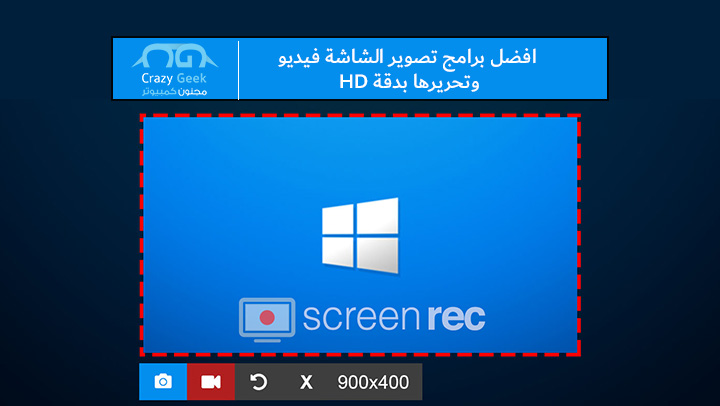
افضل برنامج تصوير الشاشة فيديو 5 برامج لتسجيل شاشة الكمبيوتر Hd وتحريرها بدقة

طريقة تصوير سطح المكتب في ويندوز 10 فيديو النسخة.
تصوير الشاشة فيديو ويندوز 10. تصوير الشاشة فيديو في ويندوز 10 عن طريق game bar. ولكن هل انت فعليا بحاجة لاستخدام هذه الأدوات فقد قمنا مسبقا باستعراض طريقة تسجيل فيديو للألعاب علي الكمبيوتر بدون برامج حيث كان يتم تنفيذ ذلك بواسطة أداة مدمجة في ويندوز 10 وفي هذا المقال سوف نعتمد عليها ايضا ولكن. ولكن في ويندوز 10 يوجد أداة مدمجة رائعة تتوفر علي ميزة تسجيل شاشة الكمبيوتر فيديو بدون الحاجة الي تنزيل أية برامج للقيام بذلك فقط ستحتاج الي تفعيل بعض الإعدادات علي جهاز الكمبيوتر الخاص بك ويمكنك بعد ذلك تسجيل. سنستخدم هذا البرنامج الموجود في ويندوز 10 للتسجيل فيديو بواسطة خدمة dvr التي يتيحها برنامج الاكسبوكس في ويندوز 10 وتستطيع استخدام الاختصارات لتقوم.
نعم بتطبيق الطريقة الأولى على جهازك ستكون قادر على عمل سكرين شوت للكمبيوتر من خلال لوحة المفاتيح بدون الحاجة للبحث عن برنامج أو أداة طرف ثالث متخصصة فى. اليكم طريقة تصوير شاشة الكمبيوتر ويندوز 7 و 8 و 8 1 و 10 بنقرة واحدة. أشرح لكم في هذه الحلقة طريقة تسجيل شاشة الكمبيوتر فيديو على ويندوز 10 بدون برامج بإستعمال شريط الألعاب رابط. طريقة تصوير سطح المكتب في ويندوز 10 فيديو النسخة.
البرنامج يسمح بتحديد جزء م عين من سطح المكتب لتصويره أو ي مكن تصوير الشاشة بشكل كامل وماي مي زه هو إمكانية تسجيل مقاطع فيديو عالية الدقة hd مع توفر أدوات للرسم على الصور أو مقاطع الفيديو الم لتقطة. تعتبر أداة game bar أحد الطرق الفعالة لتسجيل الشاشة فيديو خصوصا كونها مدمجة أساسا مع نظام ويندوز 10. تقدرعن طريق اداة تصوير الشاشة فى ويندوز 10 تصور فى الخلفية وانت بتلعب اي لعبة ولما تضغط على الاختصار win g alt هيتم تصوير آخر 30 ثانية انت لعبتهم وعمل فيديو وحفظه وتقدر تتحكم فى المده اللى عايزها وتزود الفيديو عن 30 ثانية.
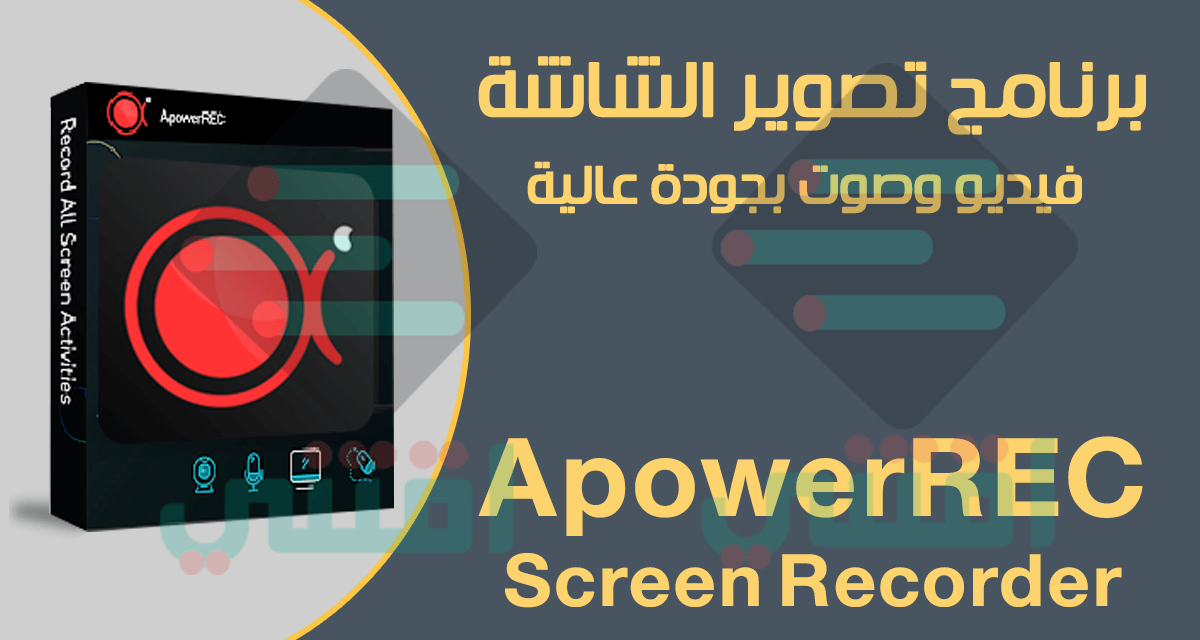
برنامج تصوير الشاشة للكمبيوتر فيديو وصوت Hd بجودة عالية Apowerrec اقتني

كيف تقوم بتسجيل الشاشة فى ويندوز 10 بإستخدام برنامج Vlc Media Player قاعة التقنية شروحات واخبار ونصائح تقنية

طريقة تصوير شاشة اللاب توب
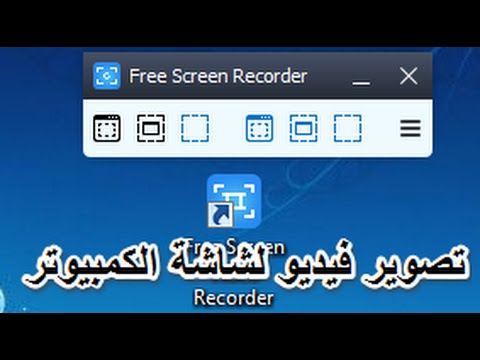
برنامج مجاني لتصوير شاشة الكمبيوتر فيديو بجودة Hd Youtube

كيفية تصوير شاشة الكمبيوتر بدون برامج في الويندوز ويكي كيف
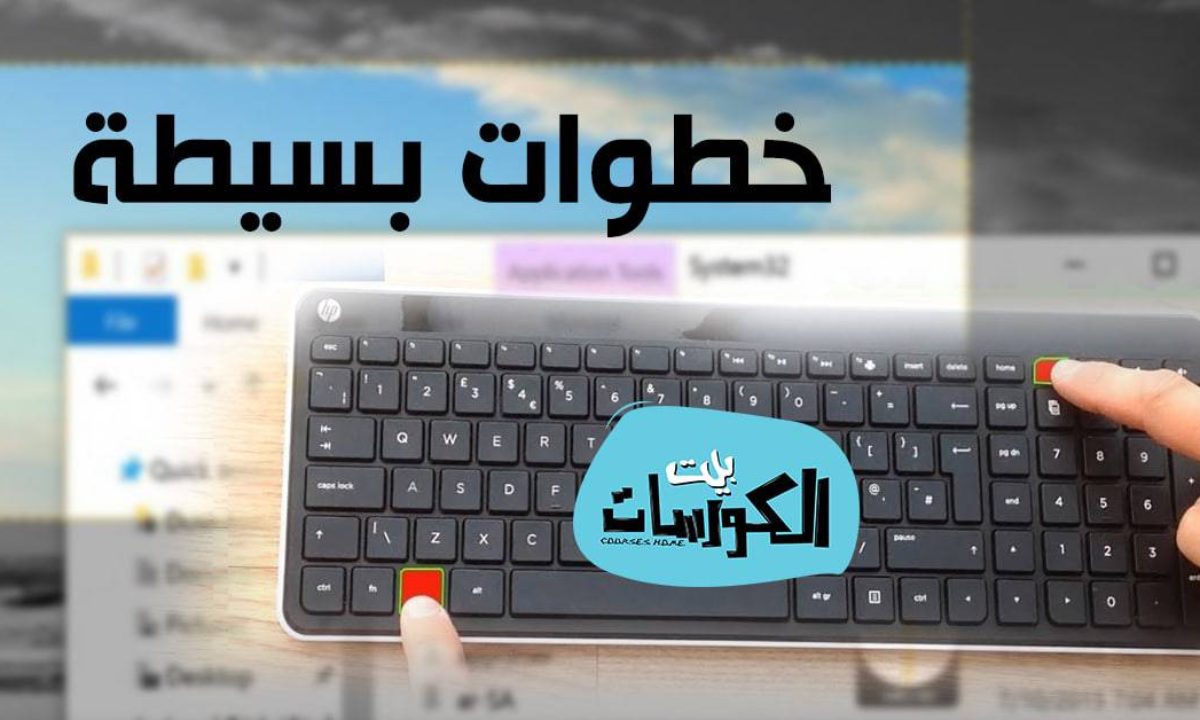
كيفية تصوير الشاشة في ويندوز 10 مجانا بأكثر من طريقة مختلفة
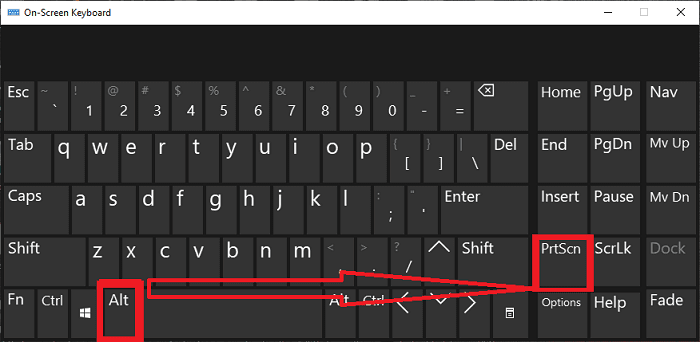
كيفية تصوير الشاشة ويندوز 10 بدون برامج

تحميل برنامج تصوير الشاشة فيديو للكمبيوتر Hd ويندوز 10 Apowerrec مجان ا هواوي موبايل

برنامج تصوير الشاشة فيديو للكمبيوتر Hd ويندوز 10

طريقة تصوير شاشة الكمبيوتر فيديو اقرأ السوق المفتوح
برنامج تصوير الشاشة فيديو Hd عربي Download Screenpresso 2020

برنامج تصوير الشاشة فيديو للكمبيوتر Hd عربي ويندوز 7 8 10 Xp وصوت اللاب توب تحميل مباشر

أفضل برنامج تصوير الشاشة فيديو للكمبيوتر والألعاب Hd
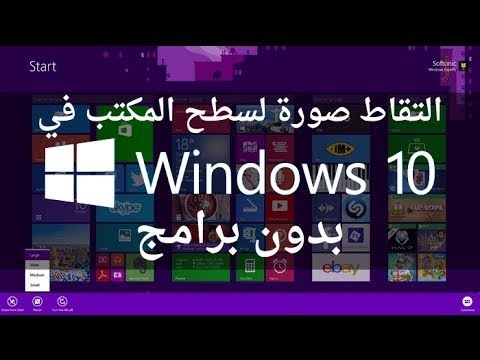
طريقه تصوير الشاشه في ويندوز 10 8 8 1 7 بدون برامج Youtube

تسجيل شاشة الكمبيوتر فيديو في ويندوز 10 8 7 Hd صوت وصورة Youtube

أفضل برامج لتصوير شاشة كمبيوتر فيديو Hd تعرف عليها موقع سيدي
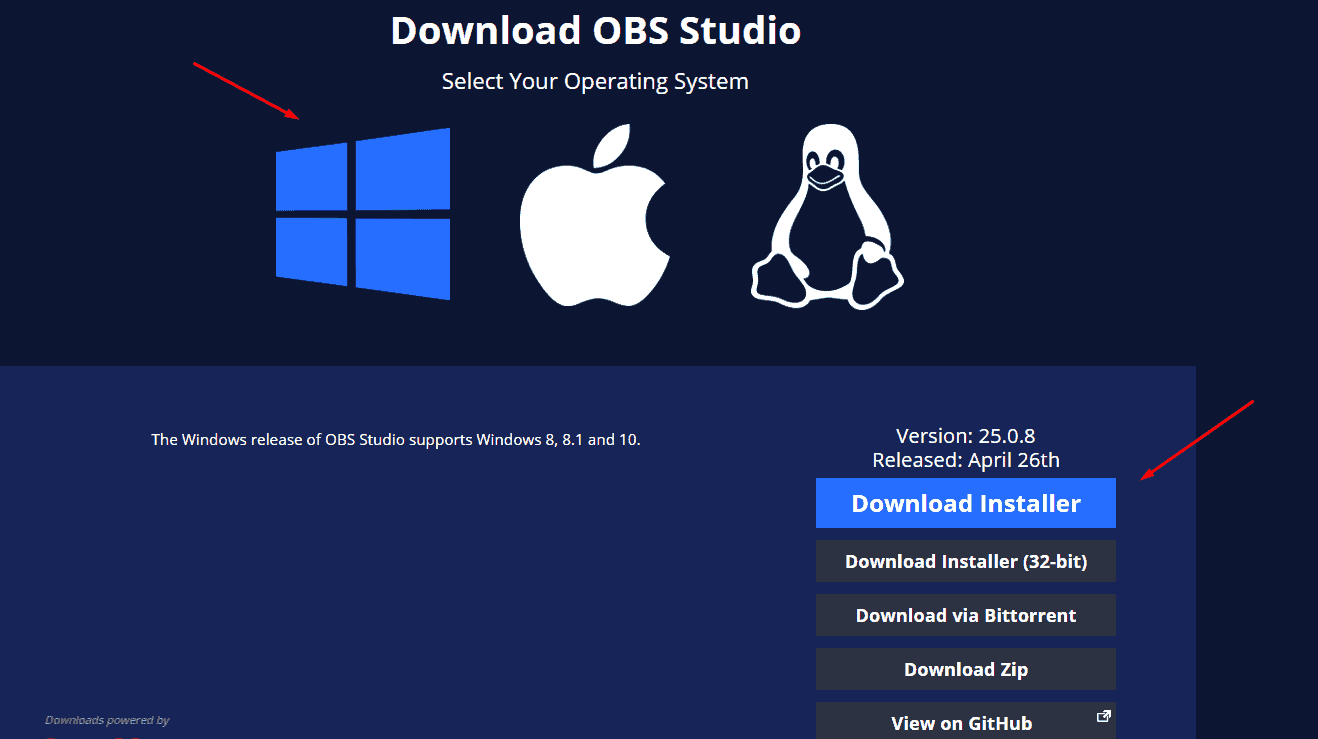
تحميل افضل برنامج تصوير الشاشة 2020 للكمبيوتر مجانا

Livestream تصوير فيديو للشاشة أثناء اللعب علي ويندوز 10 علمني دوت كوم

Gtyszhpwyd4znm

ويندوز تصوير الشاشة
برنامج تصوير الشاشة فيديو للكمبيوتر Hd

افضل 3 برامج تسجيل الشاشة فيديو للاندرويد بدون روت

تحميل برنامج تصوير الشاشة فيديو او صورة Icecream Screen Recorder ايس كريم سكرين ريكوردر معلومة نت
